学习WPF,无非就是学这些
大家好!我是付工。
干了十几年上位机,从 WinForms 一路写到 WPF,踩过的坑比走过的路还多。经常有读者问我:WPF 到底该怎么学?东西太多了,无从下手。今天就用一篇文章给你捋清楚。
很多从 WinForms 转过来的开发者,上来就拖控件、双击写事件——这是最大的弯路。
WinForms 是事件驱动,WPF 是数据驱动。这个思维不转过来,写多少年都是“在 WPF 里写 WinForms”,还不如用WinForms。
核心差异一句话:WinForms 是手动挡:你写代码告诉界面什么时候刷新。WPF 是自动挡:你告诉界面跟哪个数据绑定,数据变了界面自动跟着变。
学 WPF 第一条:忘掉 WinForms 的思维惯性。
我把 WPF 的学习内容分了六层。你不需要一次学完,但至少要知道每一层解决什么问题。
XAML与布局
XAML 不只是标记语言,它是 WPF 的“脸面”。这一层你要掌握:
布局容器:Grid、StackPanel、DockPanel、WrapPanel、UniformGrid-尤其是 Grid 的行列定义和星号比例,这是 UI 骨架。
布局属性:Margin、Padding、HorizontalAlignment、VerticalAlignment-这几个搞不清,界面永远对不齐。
XAML 语法:标记扩展(Binding、StaticResource、DynamicResource)、类型转换器、内容属性。
这一层要练到什么程度?给你一个设计稿,不用拖控件,纯手写 XAML 把界面搭出来。
数据绑定
数据绑定是 WPF 的灵魂。没有数据绑定,WPF 就是一个空中楼阁。
核心三要素:
Source(源):数据从哪来-ViewModel 的属性
Target(目标):数据显示到哪-控件的依赖属性
Mode(模式):OneWay、TwoWay、OneTime、OneWayToSource
必搞懂的概念:
INotifyPropertyChanged 接口:ViewModel 必须实现它,不然数据变了界面不知道
ObservableCollection
DataContext:数据上下文的传递链,谁设的、谁继承、怎么覆盖
ValueConverter:IValueConverter 接口,bool 转 Visibility、枚举转颜色…
这一层要练到什么程度? ViewModel 改个属性,界面上所有绑了的地方自动跟着变,不用写一行 xxx.Text = …。
MVVM架构
MVVM 不是框架,是一种分层思想。你完全可以手搓,不依赖任何第三方库。
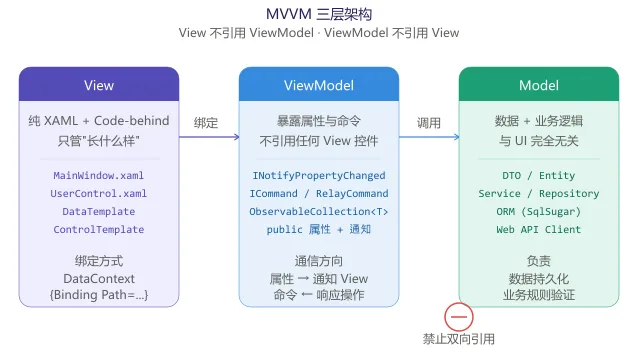
三个角色的职责:
Model:数据 + 业务逻辑,跟 UI 无关
View:纯 XAML + Code-behind,界面长啥样
ViewModel:View 的数据抽象,暴露属性和命令,不引用任何 View 控件
核心要点:
View 和 ViewModel 通过 DataContext 关联
ViewModel 不引用 View-这是底线,破了就不叫 MVVM
ICommand绑定替代事件-Command替代Button.Click
RelayCommand/ObserverObject-每个MVMM项目必有的基类
我经常跟学员说:初学者就是要手搓 MVVM。为什么?因为只有手搓一遍,你才能理解 Prism、CommunityToolkit.Mvvm 这些框架到底帮你干了什么。直接用框架你不会知道 ICommand怎么实现的,也不知道INotifyPropertyChanged 为什么那么啰嗦。
控件重写
与WinForm一样,WPF提供了一系列的原生控件:Button、TextBlock、TextBox、ComboBox、ListBox、DataGrid、ListView、TabControl…
但实话实说,WPF 原生控件很丑,甚至不如 WinForms 的顺眼。这不是审美偏差——WPF的好看不是天生好看,而是后天的可塑性。
WPF 已经开源,可以看到核心控件的源码。原生样式虽然丑,但框架骨架是现成的——我们完全可以站在源码的肩膀上,结合现有代码进行重写,而不是从零造轮子。
如何重写控件,需要结合以下几点:
样式与模板:
Style+Trigger+Setter-定义控件的外观和行为
ControlTemplate-彻底改造控件的视觉结构,Checkbox可以变开关
DataTemplate-定义数据长什么样,ListBox可以呈现各种形式
资源体系:
StaticResourece VS DynamicResource-多少人在这踩坑
资源字典 ResourceDictionnary-样式复用、主题切换的基础
资源查找顺序-从控件自身一路找到 Application.Resoureces
自定义控件:
UserControl模式-组合现有控件,快速封装
CustomControl模式-继承现有控件,扩展或重写底层行为
依赖属性DependencyProperty-自定义控件暴露可绑定的属性
VisualStateManager-CustomControl开发的核心机制
事件与命令
这一层相对轻量,但在做复杂交互时避不开。
路由事件(RoutedEvent)——WPF 独有的机制,事件不是绑在单个控件上,而是沿可视化树传播。路由事件有三种策略:
冒泡(Bubbling):事件从触发控件向上传到根
隧道(Tunneling):事件从根向下传到触发控件
直达(Direct):只有事件源自己处理,不传播
实际开发中,隧道事件常用于“做之前拦截”(比如验证输入),冒泡事件用于父容器统一处理子控件事件。优先级:隧道先于冒泡触发——先决定”要不要做”,再”做”。
命令体系:
ICommand + ICommandSource——命令的接口标准,MVVM 下替代 Click 事件的关键
CommandBinding——将命令路由到处理逻辑,CanExecute 自动控制控件禁用/启用状态
InputBindings——键盘鼠标快捷键绑定,上位机很少用
内置命令:ApplicationCommands、NavigationCommands、EditingCommands——很多控件已经内置了这些命令的响应,直接用就行
注意:命令和路由事件不是对立的。Button.Command 占用了 Click 的默认行为,但你仍然可以监听 PreviewMouseDown 隧道事件做额外处理。理解两者的协作关系,比死记硬背更重要。
框架进阶
到这一层,你基本已经能独立开发了。接下来是工程化和架构层面的提升:
MVVM 框架:CommunityToolkit.Mvvm(轻量、源码生成器)、Prism(模块化、Region 导航)——很多代码不用手写了
UI 组件库:HandyControl(国产控件)、MaterialDesignInXaml(官方控件)——快速搭建工业级界面
依赖注入(DI):DependencyInjection——解耦 ViewModel 和 Service
异步编程:async/await + IProgress
框架的目的是让我们编程更轻松,而不是为了用框架而用框架。前提是你已经手搓过一遍,知道它帮你省了什么。
学习路线
纯零基础是不建议直接学 WPF 的。
WPF 和 WinForms 一样,背后仍然是 C# 在支撑——委托、事件、泛型、LINQ、面向对象,这些基本功不过关,学 WPF 就是空中楼阁。先夯实 C# 基础,再碰 WPF。
如果你具备了以上知识储备,想要学习WPF。我是这么建议的。
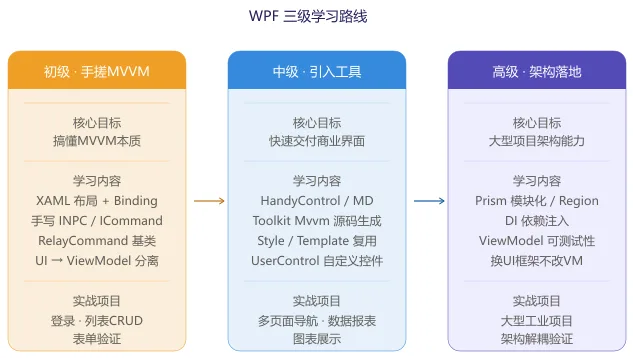
初级阶段:手搓 MVVM,搞懂本质
XAML 布局 + DataBinding 基础
手写 INotifyPropertyChanged、ICommand、RelayCommand
做一个完整的小项目:登录登出、列表增删改查、表单验证
目标:不依赖任何框架,完整理解 MVVM 的运行机制
中级阶段:引入工具,提升效率
接入 HandyControl 或 MaterialDesign,快速提升界面颜值
用 CommunityToolkit.Mvvm替代手写样板代码
合理使用依赖注入
WeakReferenceMessenger消息订阅
目标:能快速交付中等规模的项目:多页面导航、数据报表、图表展示
高级阶段:架构落地,面向大型项目
Prism 的模块化、Region、导航
EventAggregator事件聚合器
单元测试、ViewModel 可测试性
UI 框架验证架构解耦——ViewModel 不动,View 随意换
目标:具备大型工业项目架构设计能力
写在最后
- 不要过度迷恋WPF,捧一踩一要不得
很多人一味抬高WPF,贬低WinForm。只有WinForm和WPF双修的人会明白,哪些项目适合WPF,哪些项目WinForm更适合。项目工期是有限的,能跑、好用、不出事,比“界面写得漂亮”。WPF 是工具,不是信仰。
- 学 WPF 最怕的就是“一看就会,一写就废”
看都觉得简单,一动手全是问题——这是正常现象。唯一的解法就是多做项目。手敲几个项目后,你基本上就能应对大部分实际开发场景了。
- WPF学习没有捷径,只有一条清晰的路径
唯有按照既定的目标路线,一步一个脚印,方能顶峰相见。WPF 不是学出来的,是写出来的。