西门子S7-1200PLC终于支持仿真了
大家好!我是付工。
2026 年 5 月 25 日,西门子发布正式通知,对旗下多款产品的列表价格进行调整,其中经典的 S7-1200 G1 系列 PLC 产品平均涨幅达到 15%。与这一调整同步出现的,是官方明确的建议:“强烈建议从 S7-1200 G1 迁移至 S7-1200 G2”。
硬件的升级也将带来软件的迭代。TIA Portal 必须升级至V20以上,才能组态S7-1200 G2。
目前来说,最新稳定组合为 TIA Portal V21 + PLCSIM Advanced V8.0。
在使用PLCSIM-Advanced 8.0过程中,惊喜地发现了S7-1200 G2的身影。
这意味着,以后S7-1200 PLC也支持仿真了。
今天跟大家分享一下如何基于TIA V21与PLCSIM-Advanced 8.0搭建S7-1200 G2的仿真环境。
软件安装
博图软件的安装过程基本上大同小异,这里就不过多阐述了,可以参考博图V17的安装。
西门子博图V17及仿真器安装及注意事项
TIA Portal V21各种软件已经打包整理好了,大家自行下载即可。
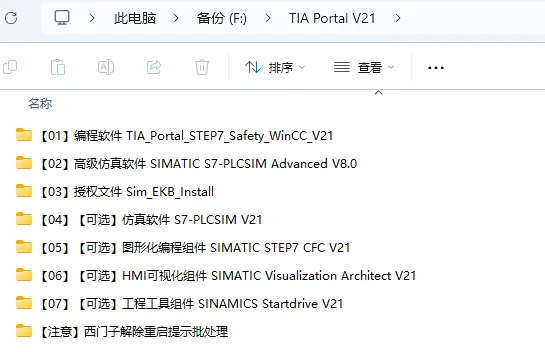
下载方式:公众号回复【161】或【TIA V21】即可。
实现过程
本案例使用的博图版本是TIA-V21、仿真器版本是PLCSIM-Advanced V8.0。
PLCSIM-Advanced软件安装完成后,计算机中会额外多出一个虚拟网卡,如图所示。
下面对西门子PLC仿真环境的搭建步骤进行说明。
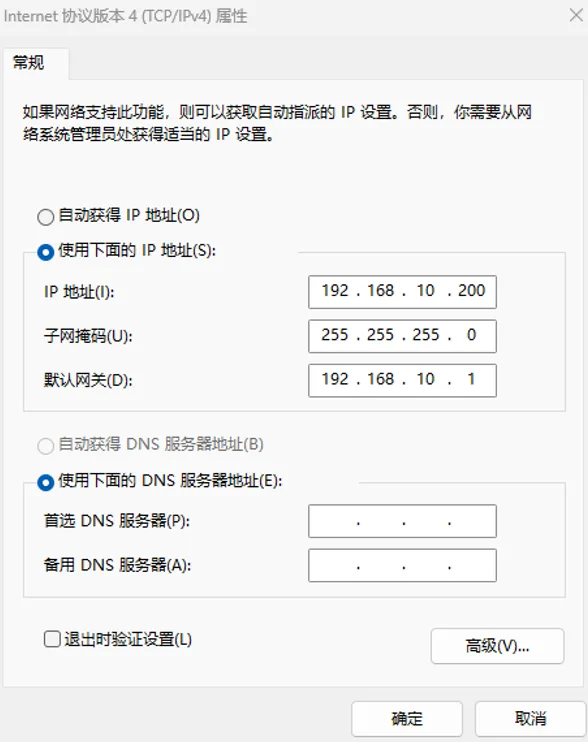
步骤1:【设置网卡IP】对于虚拟网卡的IP地址,尽量不要和计算机自带网卡的IP地址一致。一般情况下,我们的计算机默认网卡是0段或1段等,为了避免重复,这里使用10段。将网卡的IP地址设置为192.168.10.200,如图所示:
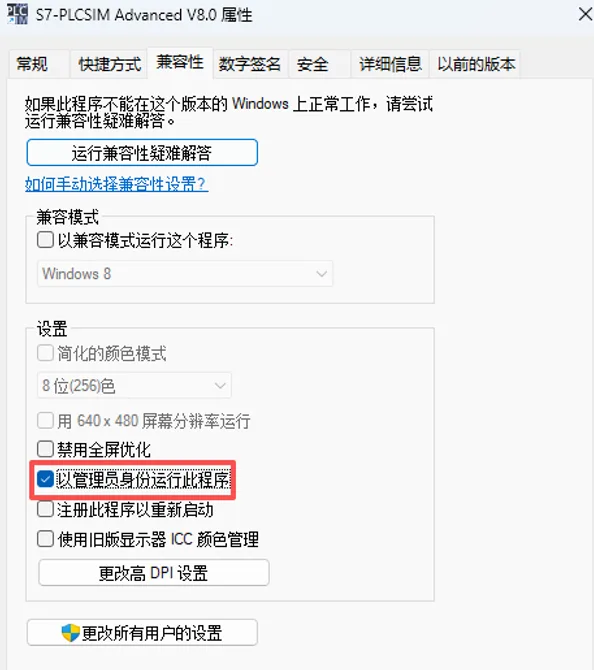
步骤2:【运行PLCSIM-Advanced】建议使用管理员身份运行PLCSIM-Advanced软件,选中PLCSIM-Advanced图标,右击【以管理员身份运行】。如果想一劳永逸,可以点击图标,右击【属性】,在【兼容性】选项中,将【以管理员身份运行此程序】的选项勾选,如图所示:
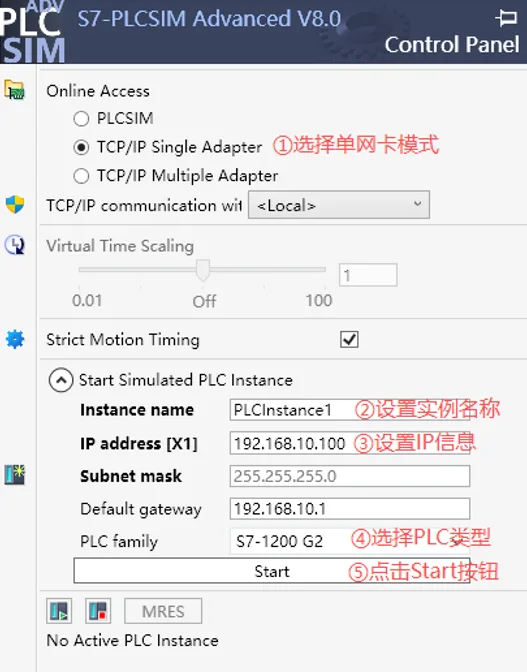
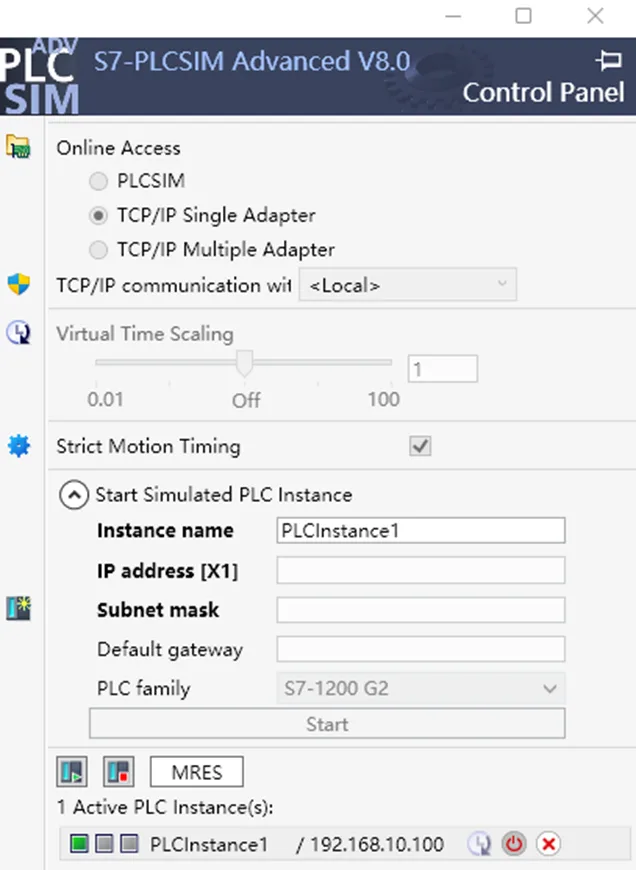
步骤3:【设置PLCSIM-Advanced】打开PLCSIM-Advanced软件,按照图4-16中所示的步骤进行设置。这里要注意IP地址必须与虚拟网卡同一网段,但是不能相同,虚拟网卡设置的是192.168.10.200,这里设置为192.168.10.100。单击Start按钮之后,等待3s,PLC Instance显示黄色,表示仿真PLC已经就绪。
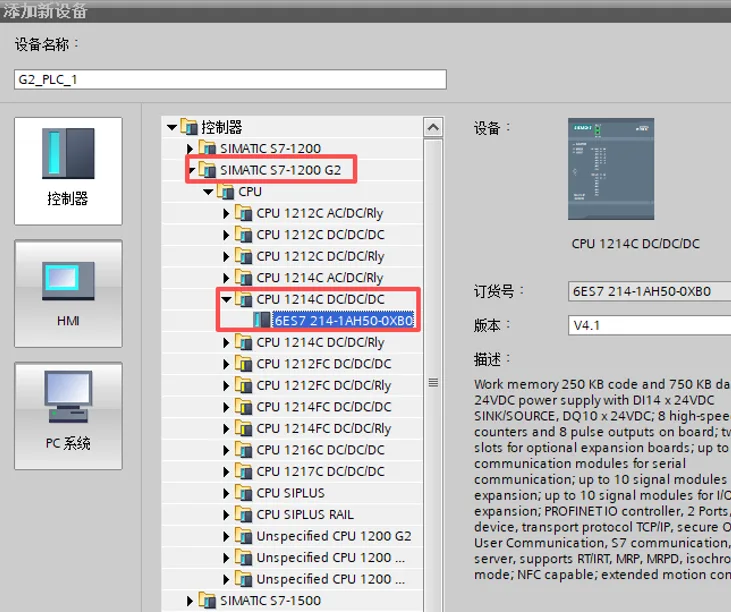
步骤4:【添加新设备】仿真PLC就绪之后,使用TIA Portal V21创建一个项目,取名为PLCInstance1,选中项目,右击【添加新设备】,在弹出的窗体中选择控制器。这里的控制器类型选择要与PLCSIM-Advanced配置的类型保持一致,步骤3中配置的PLC 类型为S7-1200 G2,因此我们选择SIMATIC S7-1200 G2系列下的一款PLC,型号为CPU 1214 C DC/DC/DC,如图所示:
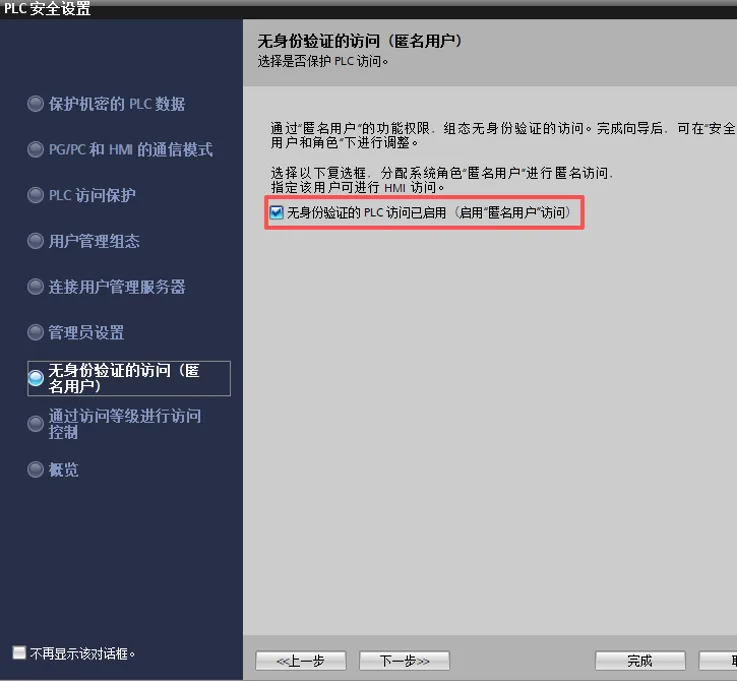
步骤5:【PLC安全设置】选择控制器后,将弹出PLC安全设置界面,切换到【无身份验证的访问】,勾选【启用匿名用户访问】,如图所示:
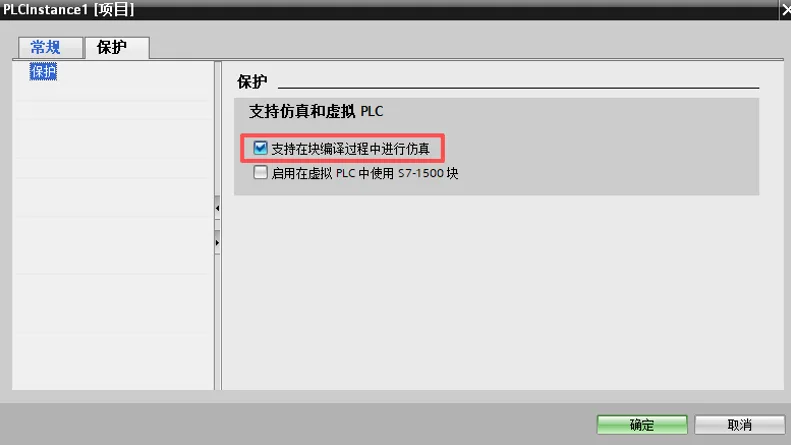
步骤6:【勾选块编译支持仿真】仿真环境与真实PLC有一点区别,这里我们需要设置一下,选择项目PLCInstance1,右击【属性】,切换到【保护】选项,将其中的【支持在块编译过程时进行仿真】勾选上,如图所示:
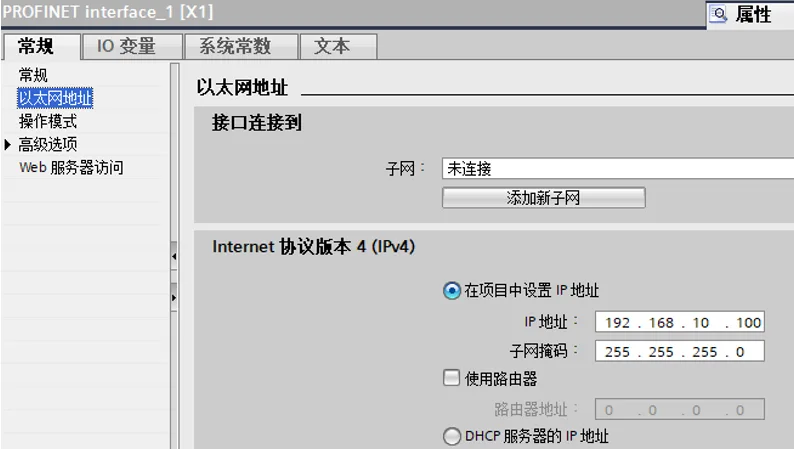
步骤7:【修改IP地址】将PLC的IP地址修改为192.168.10.100,与PLCSIM-Advanced保持一致,如图所示:
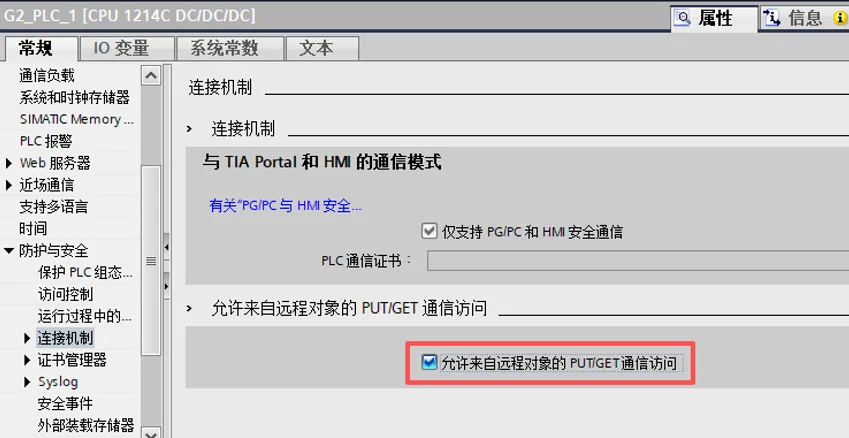
步骤8:【允许PUT/GET】双击【设备视图】中的PLC模块,找到【常规】选项卡下【防护与安全】,找到【连接机制】,将【允许来自远程对象的PUT/GET通信访问】勾选上,如图所示:
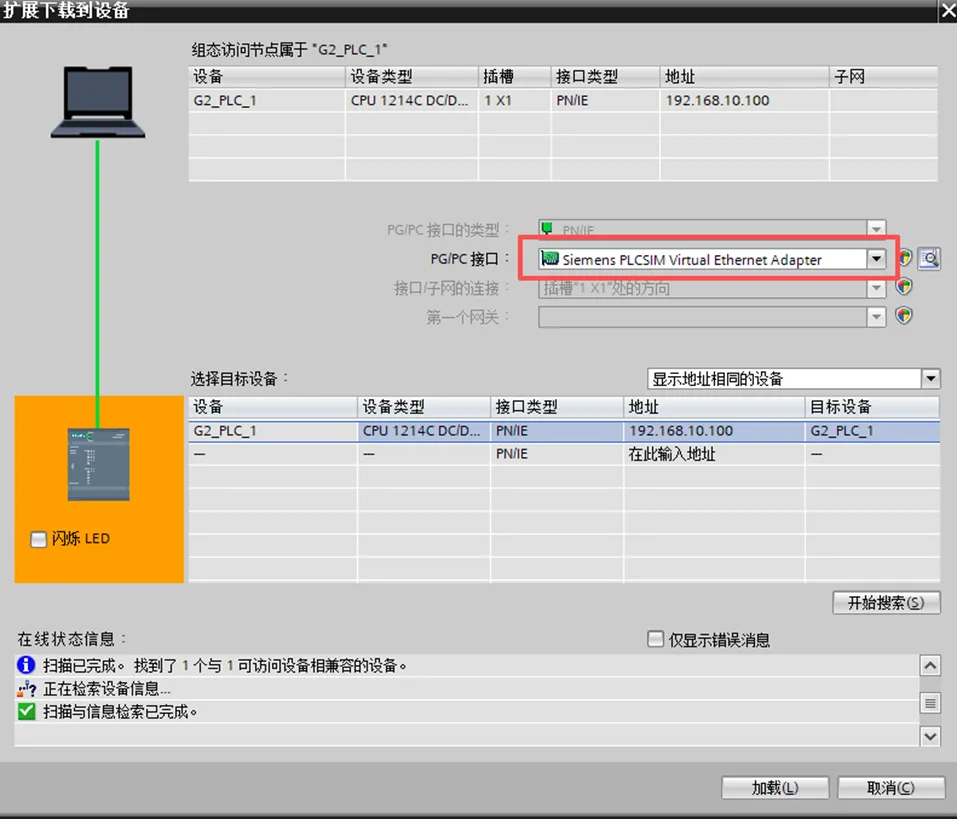
步骤9:【下载PLC程序】下载PLC程序时要把PG/PC接口选择成【Siemens PLCSIM Virtual Ethernet Adapter】,点击【搜索】按钮,确定可以搜索到仿真PLC,选择搜索到的PLC,点击【下载】按钮,如图所示:
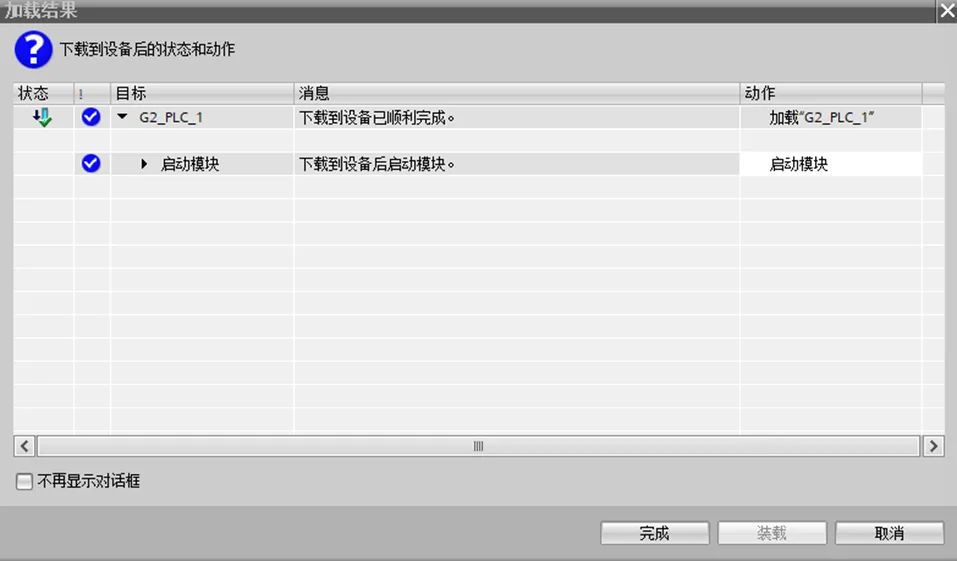
步骤10:【启动模块】完成PLC程序下载后,选择【启动模块】,点击【完成】按钮,如图所示:
步骤11:【仿真完成】这时候,我们观察PLCSIM-Advanced软件,指示灯由黄色转换成绿色,表示PLC运行正常,至此,一个仿真的S7-1200 G2 PLC环境就搭建完成了,接下来可以进行通信程序编写,如图所示:
通信测试
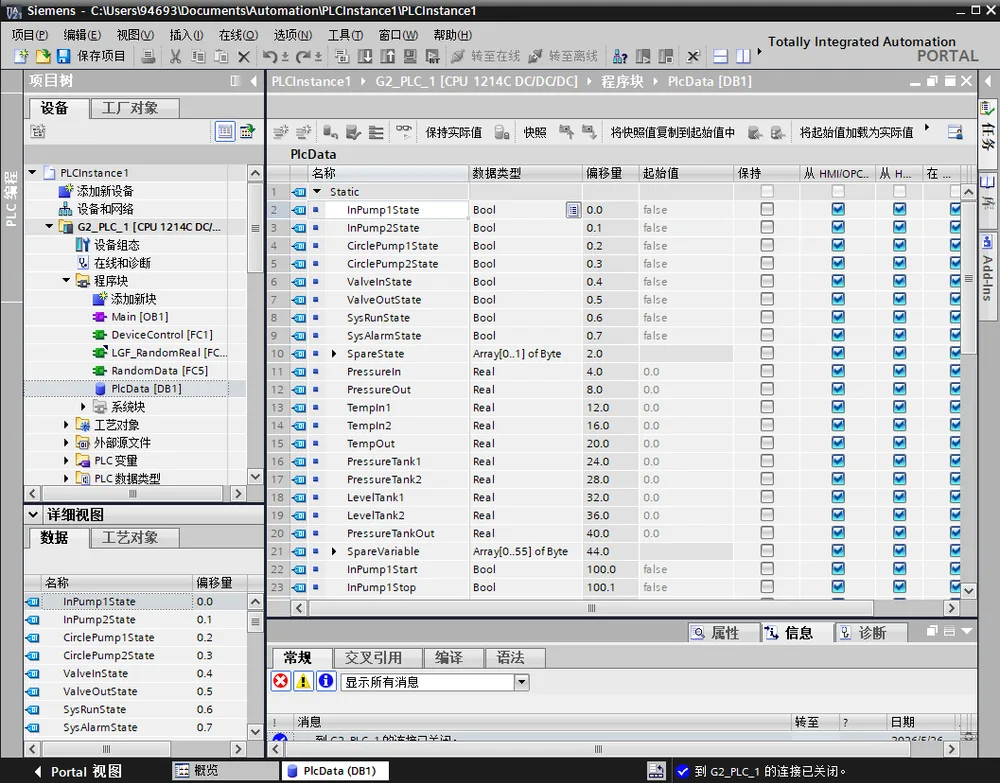
我们将加压站的PLC程序移值到S7-1200 G2中,直接拖动各个程序块即可。
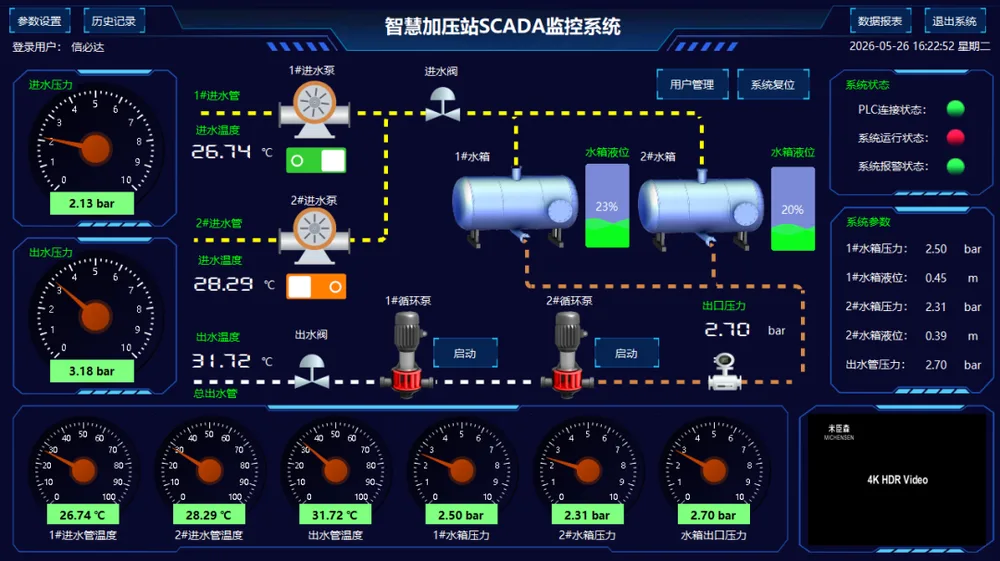
运行加压站上位机软件,直接可以正常通信上。