基于NSIS轻松实现上位机项目打包
大家好!我是付工。
今天给大家分享一下,当我们开发完成上位机软件后,如何进行打包成安装包。
NSIS
这里我们使用的是NSIS。
NSIS(Nullsoft Scriptable Install System)是一个开源的 Windows 系统下安装程序制作程序。它提供了安装、卸载、系统设置、文件解压缩等功能。这如其名字所指出的那样,NSIS 是通过它的脚本语言来描述安装程序的行为和逻辑的。NSIS 的脚本语言和通常的编程语言有类似的结构和语法,但它是为安装程序这类应用所设计的。
之前也使用过其他的打包软件,最后还是感觉NSIS比较实用。
1、开销小,一个完整功能的安装程序仅需要 34k 的额外开销。
2、支持大多数 Windows 平台,包括:Windows 10,Windows 8,Widows 7,Windows NT,Windows 2000,Windows XP,Windows 2003
3、支持三大压缩算法:ZLib,BZip2, LZMA
4、支持脚本
5、支持多语言
6、支持安装界面定制
7、提供可扩展的插件接口
8、支持网络安装、补丁
9、支持无人值守的安装模式
10、此外,NSIS的license允许任何用途免费使用。
准备工作
首先要准备好要打包的程序,一般我们开发的WinForm或WPF项目,可以直接把Debug或Release文件夹复制过来即可,一定要确保双击文件夹里的exe应用程序,可以正常打开程序,对于.Net环境建议单独安装。
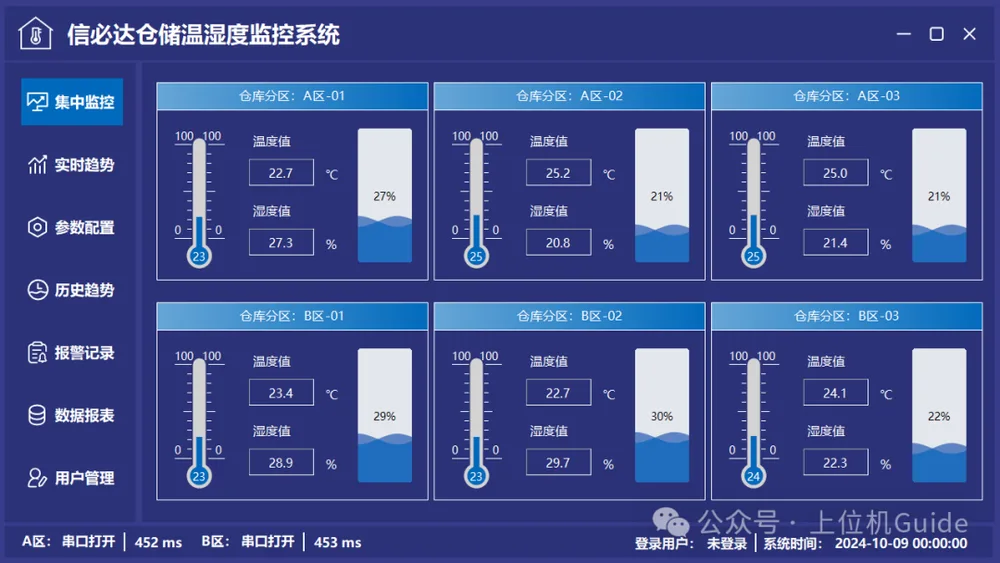
这里以仓储温湿度项目为例,提前准备好项目文件夹。
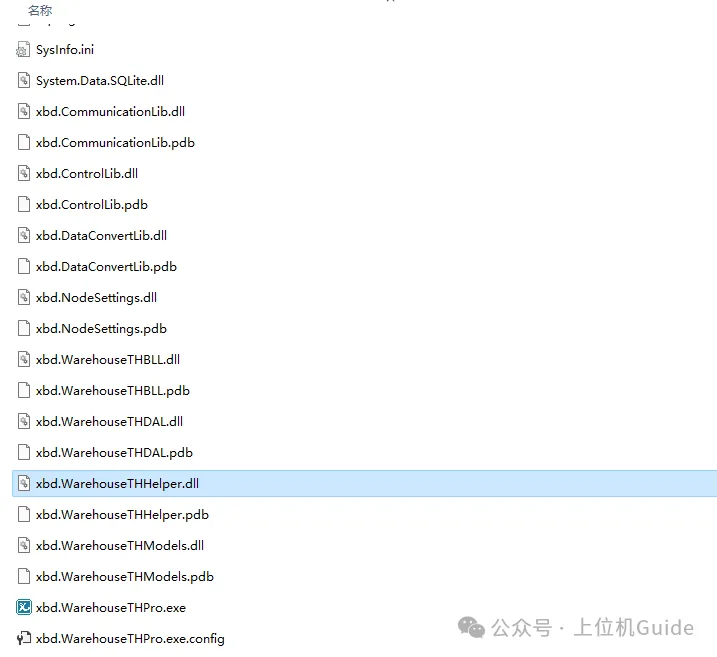
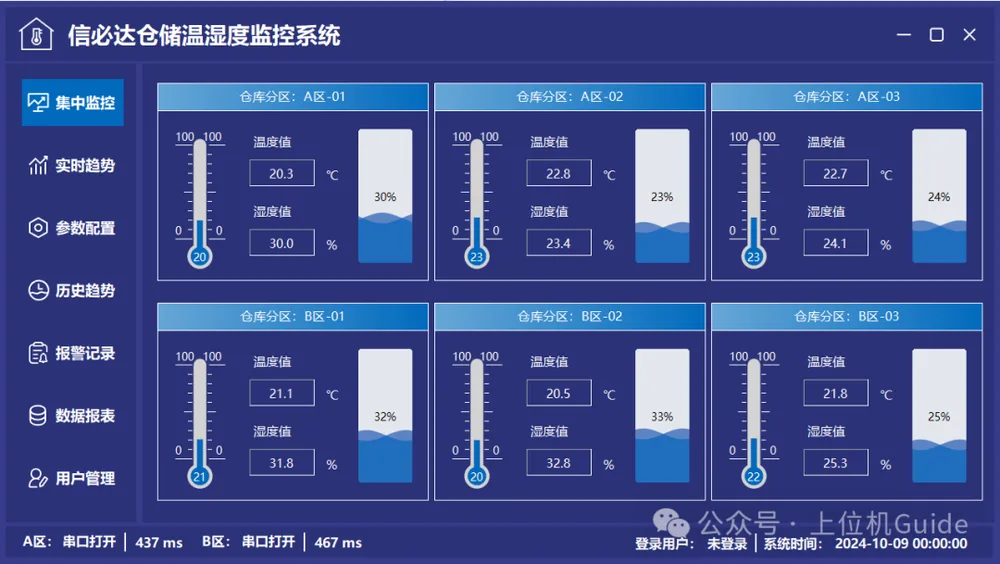
确保双击xbd.WarehouseTHPro.exe可以正常运行:
软件使用
1、NSIS安装包可以通过公众号后台回复关键词【015】获取。
注意是公众号后台回复,不是在文章下面留言。
NSIS的安装过程就不多说了,直接双击exe,一路Next即可。
2、安装完成之后,双击在桌面上的快捷方式,如下图所示:
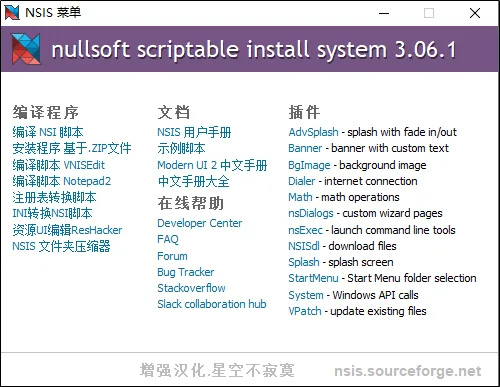
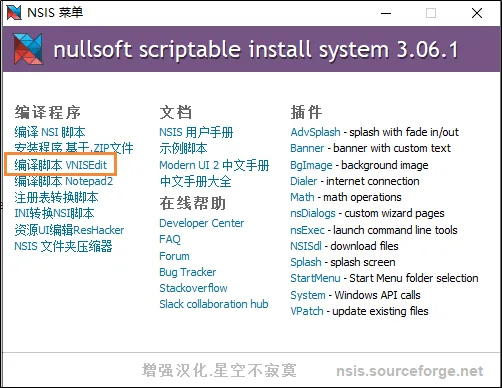
2、选择编译脚本VNISEdit,如下所示:
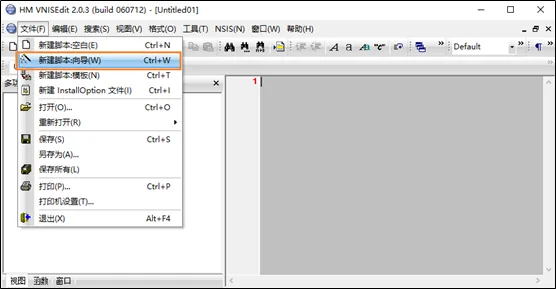
3、在弹出的窗体中,选择文件 >> 新建向导,然后点击下一步,如下所示:
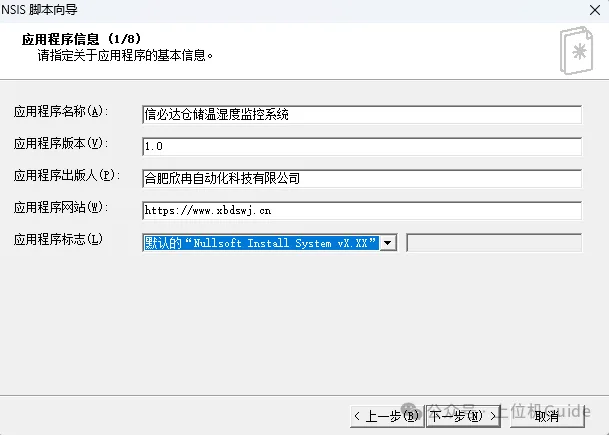
4、在NSIS脚本向导中,按照提示填写应用程序的相关信息,这些信息不是必填项,然后点击下一步。
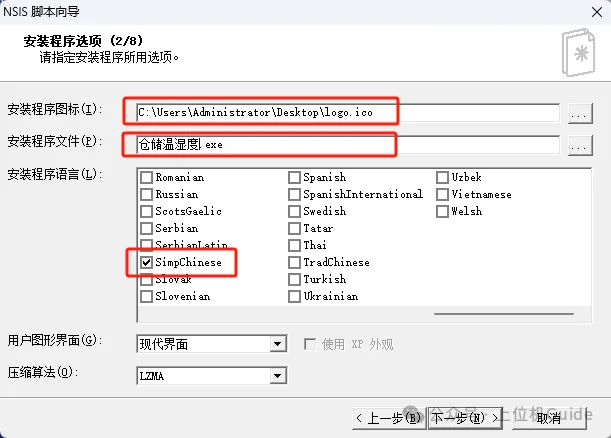
5、这里最好提前准备一个ico图标文件,,设置一下安装程序图标路径、安装程序文件名称及安装程序语言,然后点击下一步:
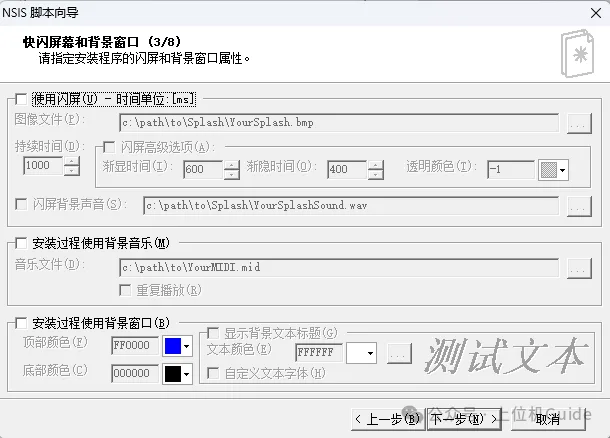
6、这一步是可选的,可以设置闪屏、背景音乐或背景窗口,不需要设置的话,直接点击下一步即可:
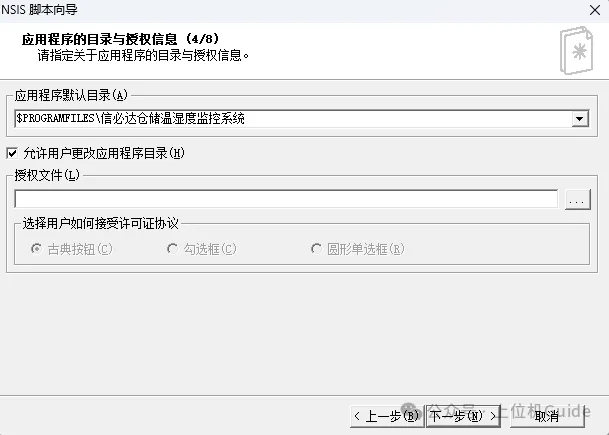
7、设置一下安装目录及授权文件相关内容,注意如果没有授权协议文件的,一定把授权文件下面的文件路径删除掉,如下所示:
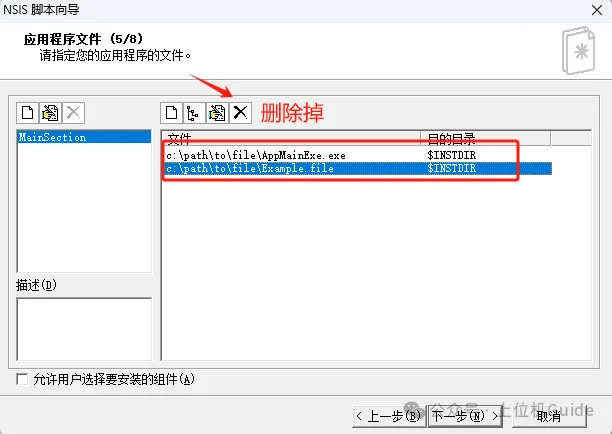
8、这一步很关键,首先删除默认的文件和目录,然后手动添加应用程序文件夹里的exe文件和目录,然后点击下一步,如下所示:
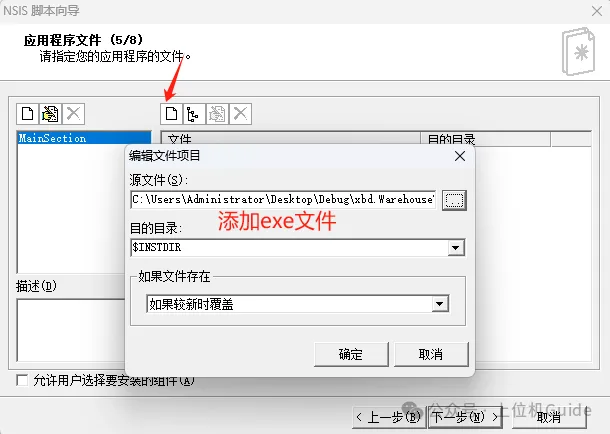
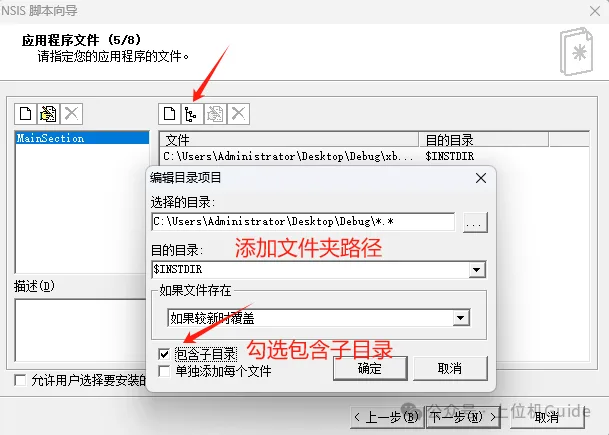
9、后续连续点击下一步即可:
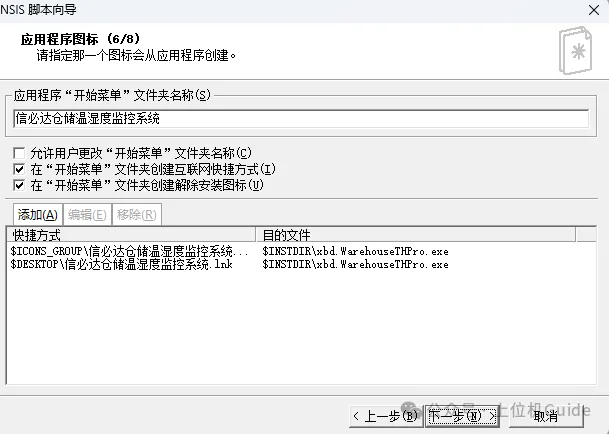
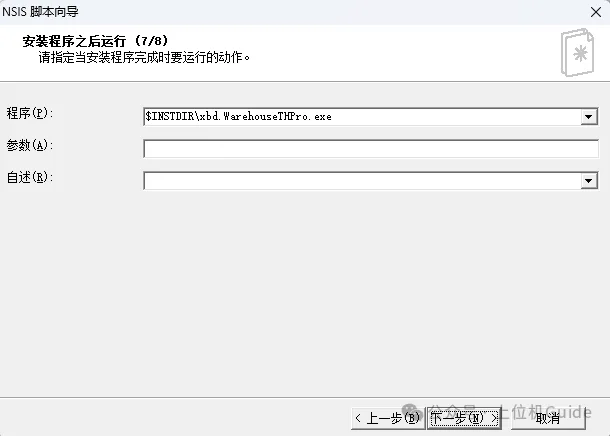
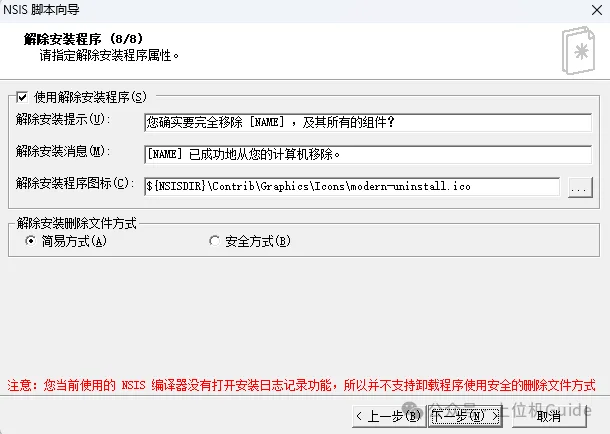
10、最后一步,点击完成即可。
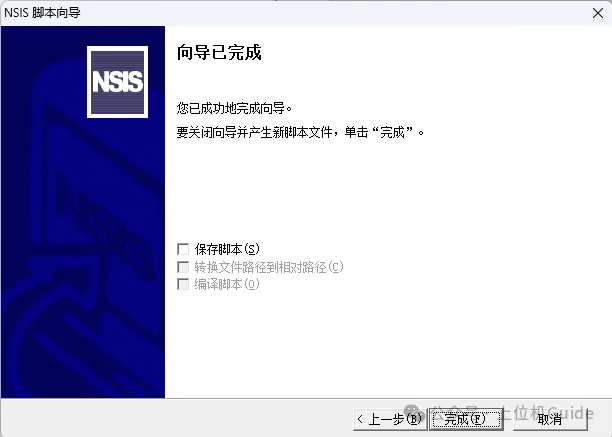
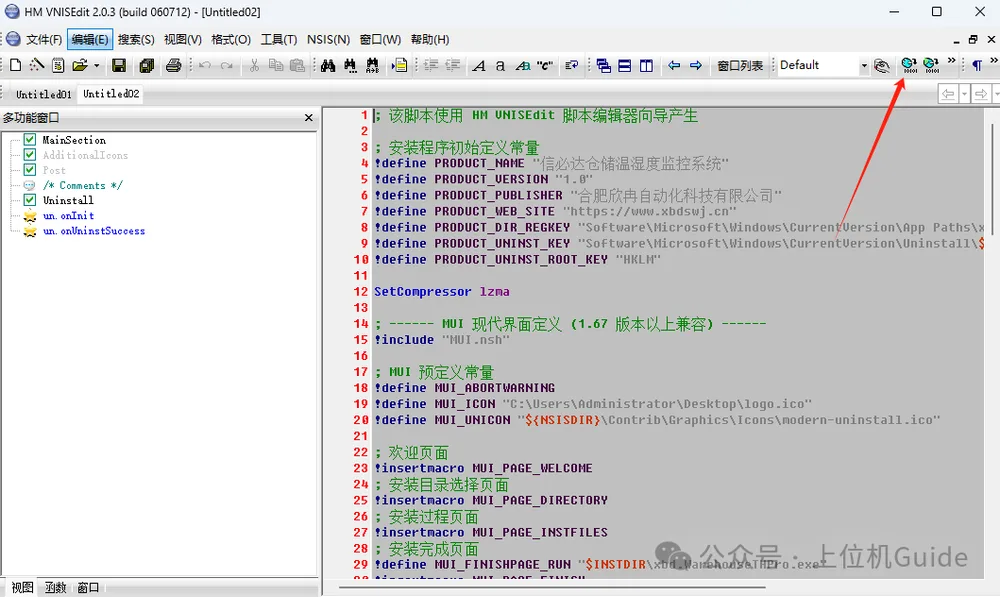
11、点击完成之后会进入下面的界面,点击箭头所指图标,编译脚本,如下图所示:
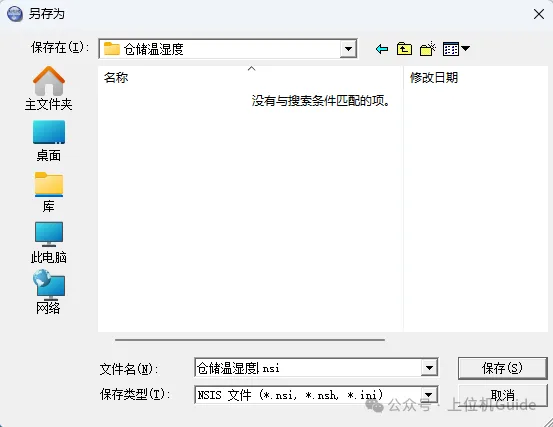
12、这个最好提前准备好一个文件夹,将脚本保存到文件夹里,后续生成的安装包exe也会放到这个文件夹里,如下图所示:
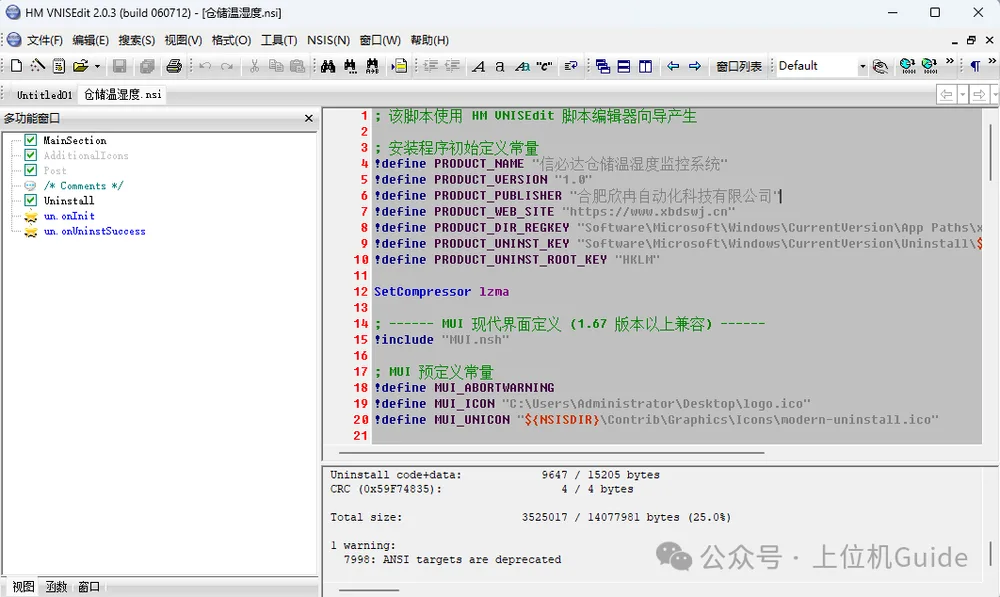
13、如果没有错误的话,即表示编译完成,有警告是不影响的。编译过程中有可能会出现需要提升权限的错误,用管理员权限运行NSIS后再重新操作一遍。
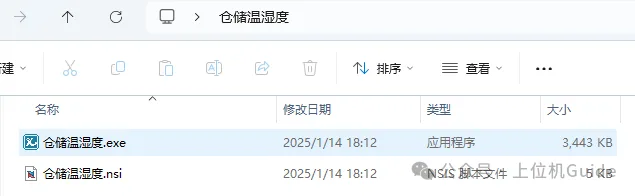
14、最终会生成一个脚本程序和安装包在那个文件夹中,如下图所示:
安装程序
1、可以将生成的exe复制到指定电脑中,然后双击即可安装:
2、一直下一步就可以安装完成,安装完成后,桌面上会有一个快捷方式,如下图所示:
3、双击快捷方式,即可看到软件的运行界面,至此,整个打包和安装过程结束。