手把手教你搭建一个免费的Mqtt服务器
大家好!我是付工。
前面给大家分享了关于MQTT的一些知识。
终于有人把MQTT通信说明白了
今天给大家分享如何部署一个免费的MQTT服务器。
软件安装
我们这里使用的软件是Mosquitto。
Mosquitto是一款实现了消息推送协议MQTT 3.1的开源消息代理软件。
首先下载Windows版本的mosquitto软件,可以去官方链接下载:
https://mosquitto.org/download/
软件安装很简单,这里就不过多介绍了,直接双击按提示安装即可。
这里要注意一下安装路径,后面会用到。
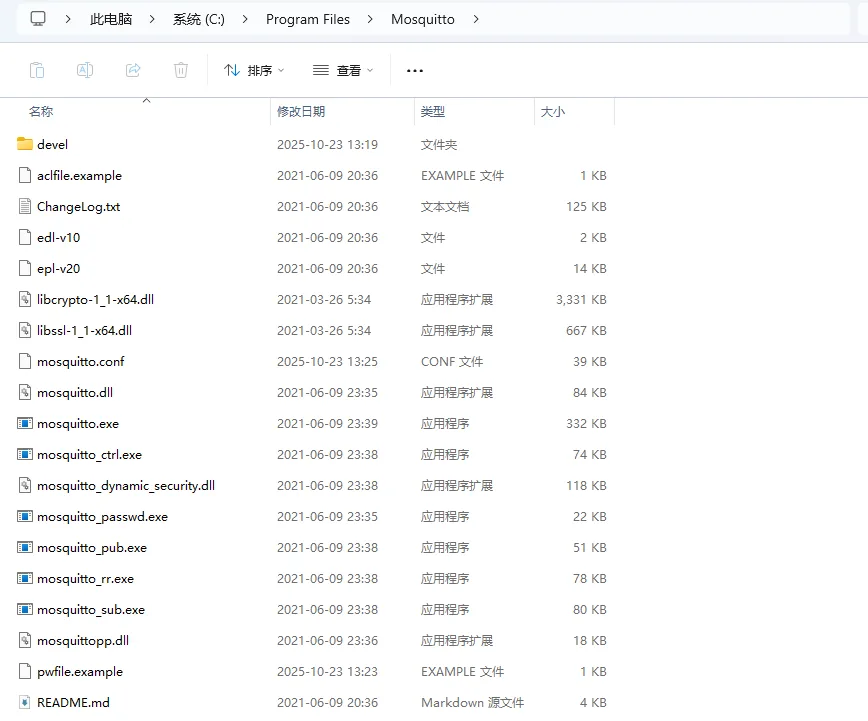
默认的安装路径是C:\Program Files\Mosquitto。
软件部署
安装完成后,进入安装目录,找到mosquitto.conf文件,从名称上可以看出,这是配置文件,我们主要需要对其进行一些修改配置。
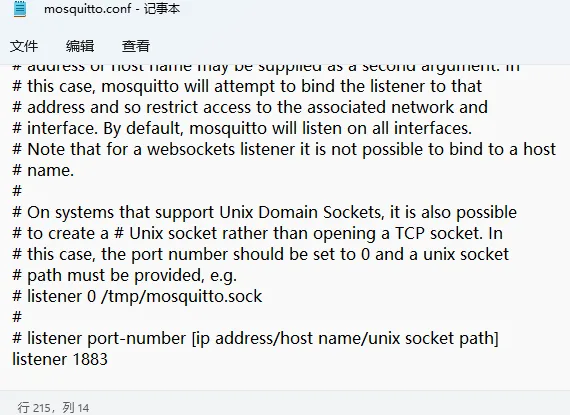
1、找到第215行,修改为listener 1883,表示监听的端口号为1883。
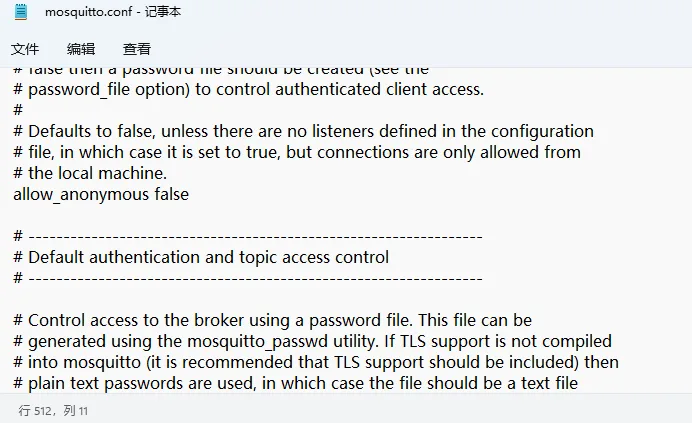
2、找到第512行,修改为allow_anonymous false,表示不允许匿名登录,如果允许匿名登录,那么修改为allow_anonymous true即可。
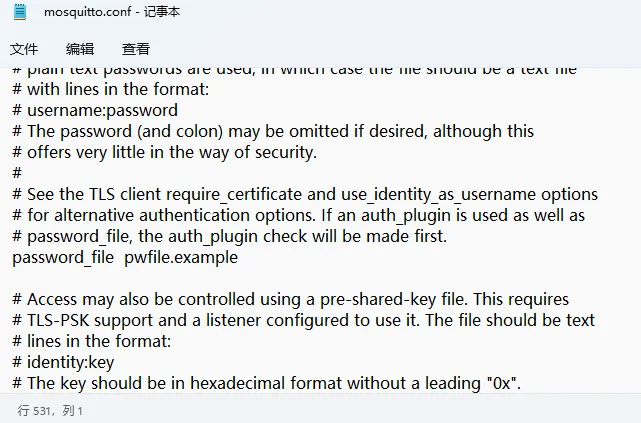
3、找到第531行,修改为password_file pwfile.example,这里是设置账户密码文件位置,默认是根目录下的pwfile.example,也可以修改为其他路径。
4、创建用户名密码,在安装路径下,按住shift,右击,选择在此处打开PowerShell窗口,输入指令(注意空格):
./mosquitto_passwd -c pwfile.example admin
该指令是指添加一个叫admin的账户,会提示连续两次输入密码,完成后,即表示账户创建成功。
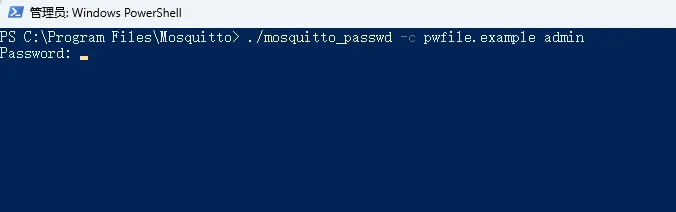
5、如果还想追加一个用户,可以继续执行该指令,但是要注意的是,要把-c去掉,如果仍然使用-c,会把第一个创建的用户覆盖掉。
MQTT环境搭建
重新打开一个PowerShell窗口,输入指令:
.\mosquitto -c .\mosquitto.conf -v
这样MQTT Broker就运行成功了:
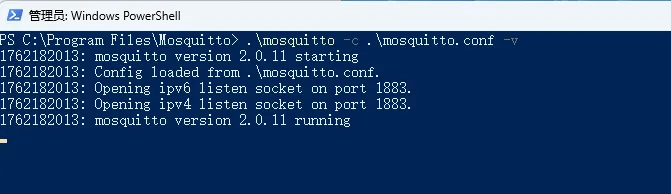
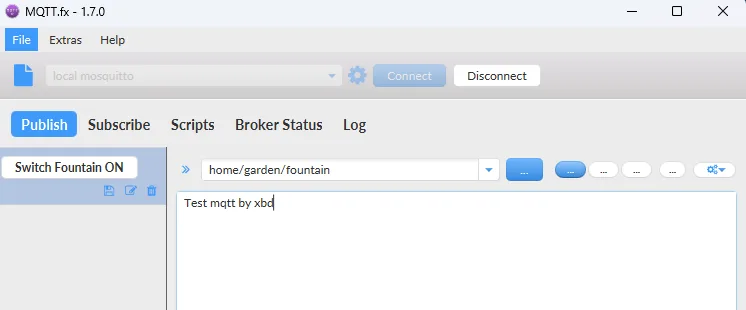
我们可以使用mqttfx直接连接上面的Broker,测试一下MQTT通信。
连接成功后,我们向home/garden/fountain这个主题发布一个消息:Test mqtt by xbd,此时的mqttfx是发布者的角色。
我们切换到订阅者,订阅一下这个主题home/garden/fountain。
这样我们就可以收到这个消息内容了。
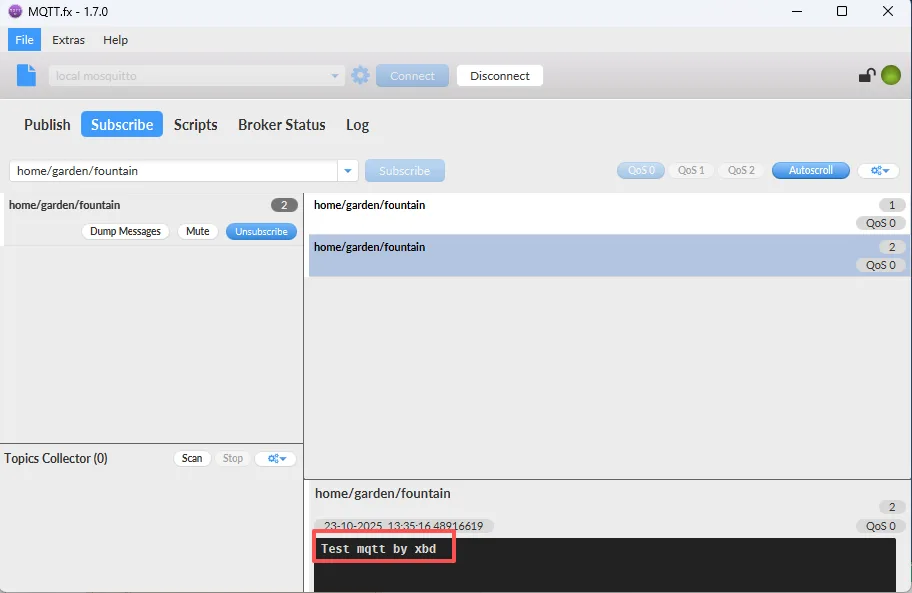
这样我们就体验了一次完整MQTT通信的过程。